摘要
NVM(Node Version Manager),是一款Node.js的管理套件,可以透過NVM管理不同的Node.js版本,也可以隨時切換到其它版本。
安裝NVM
NVM官方建議直接使用cURL安裝或更新 nvm,雖說在macOS環境下一般都建議使用Homebrew來安裝,但安裝完後會有許多坑,因此我們就照官方建議來做吧!
| |
結果如下:
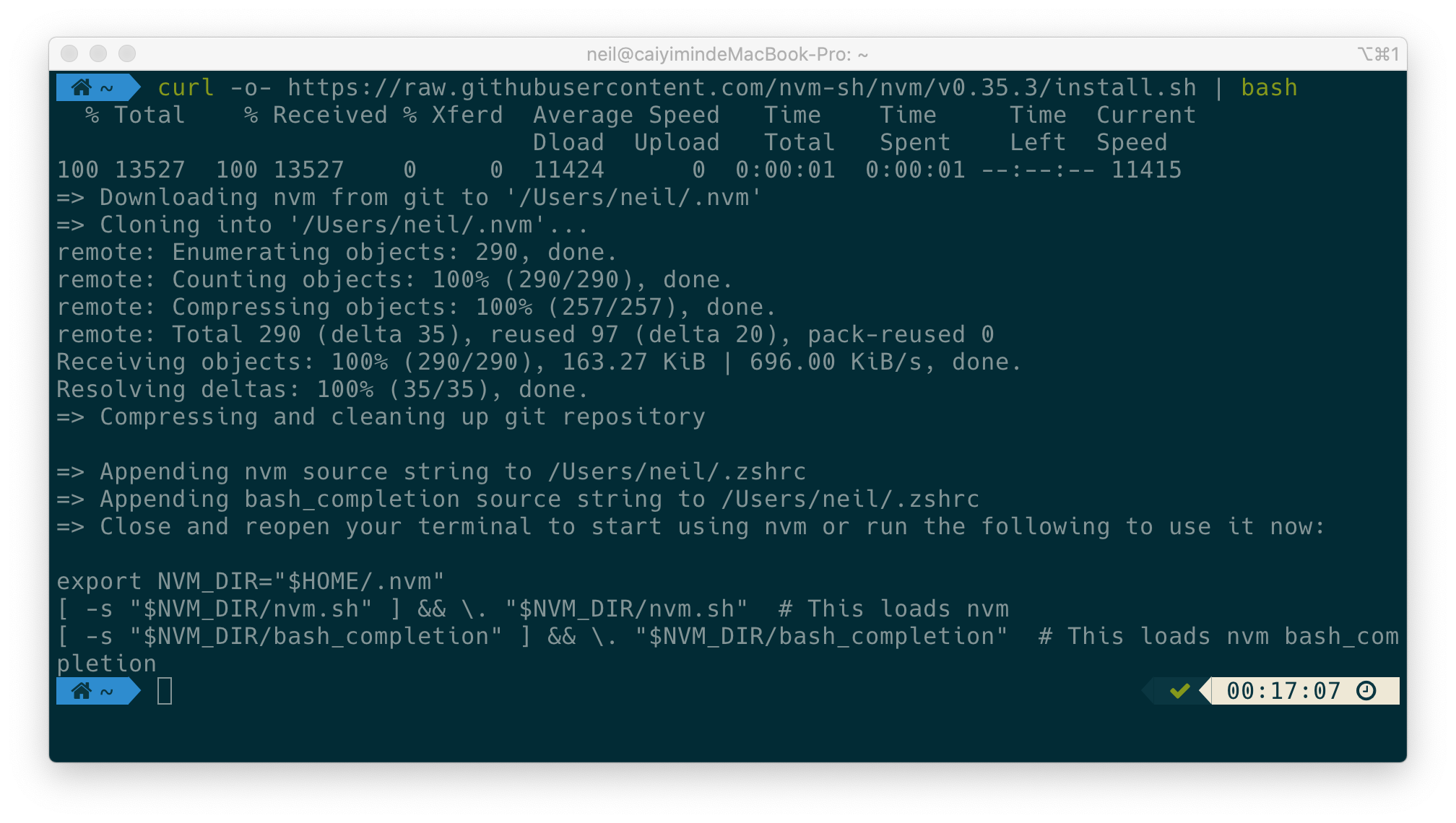
上面指令會將 nvm 的repository複製到 ~/.nvm ,然後把source line加進你的 profile ( ~/.bash_profile , ~/.zshrc , ~/.profile , or ~/.bashrc ),之中;以我的例子會寫到 ~/.zshrc 中,我們可以使用 vim 打開來看看:
| |

完成以後,我們重新載入 ~/.zshrc 看看 nvm 這個指令能不能用,顯示如下圖就代表安裝完成啦!
| |

NVM 指令
查看有哪些 Node.js 版本可以安裝:
| |
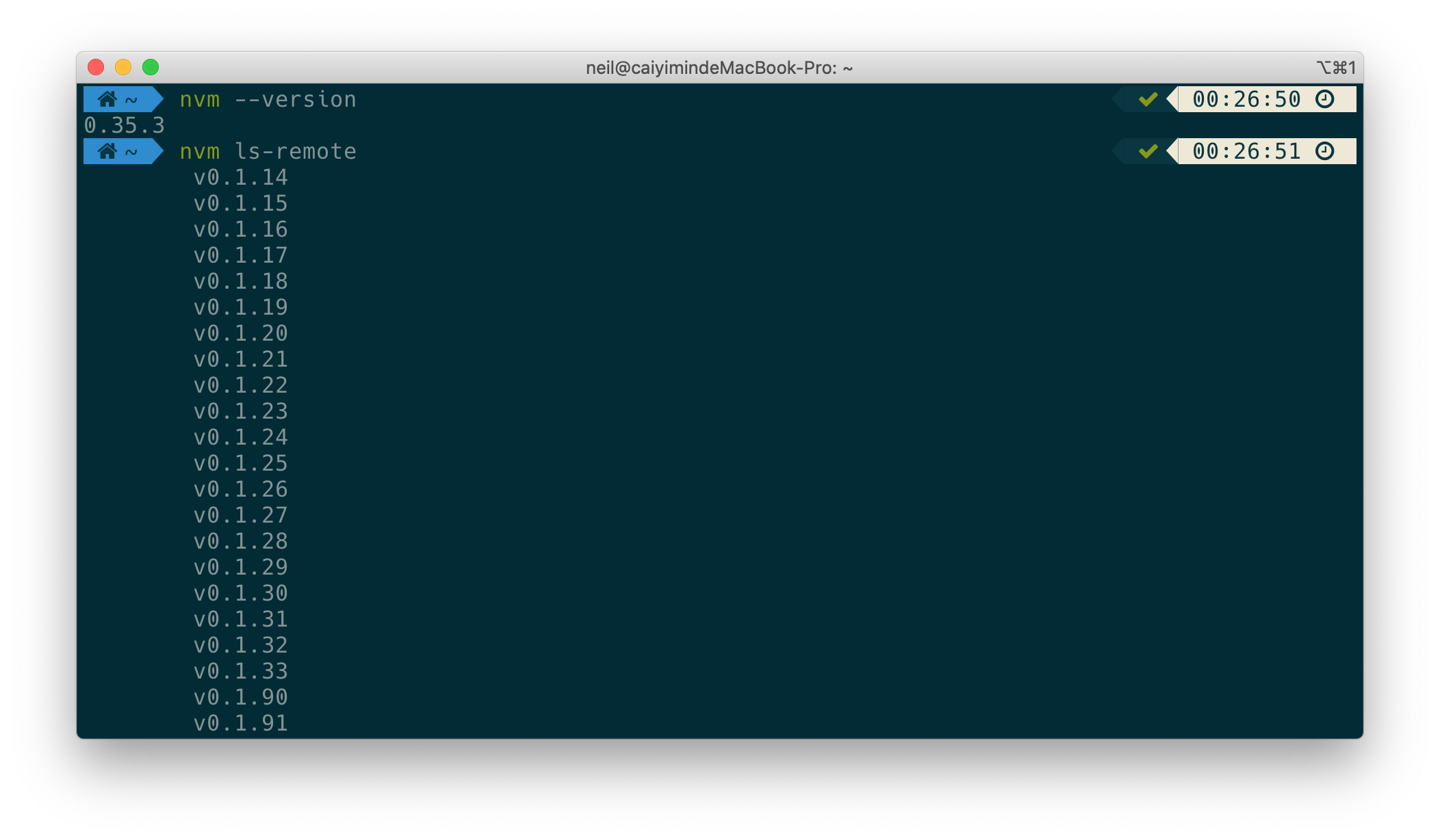
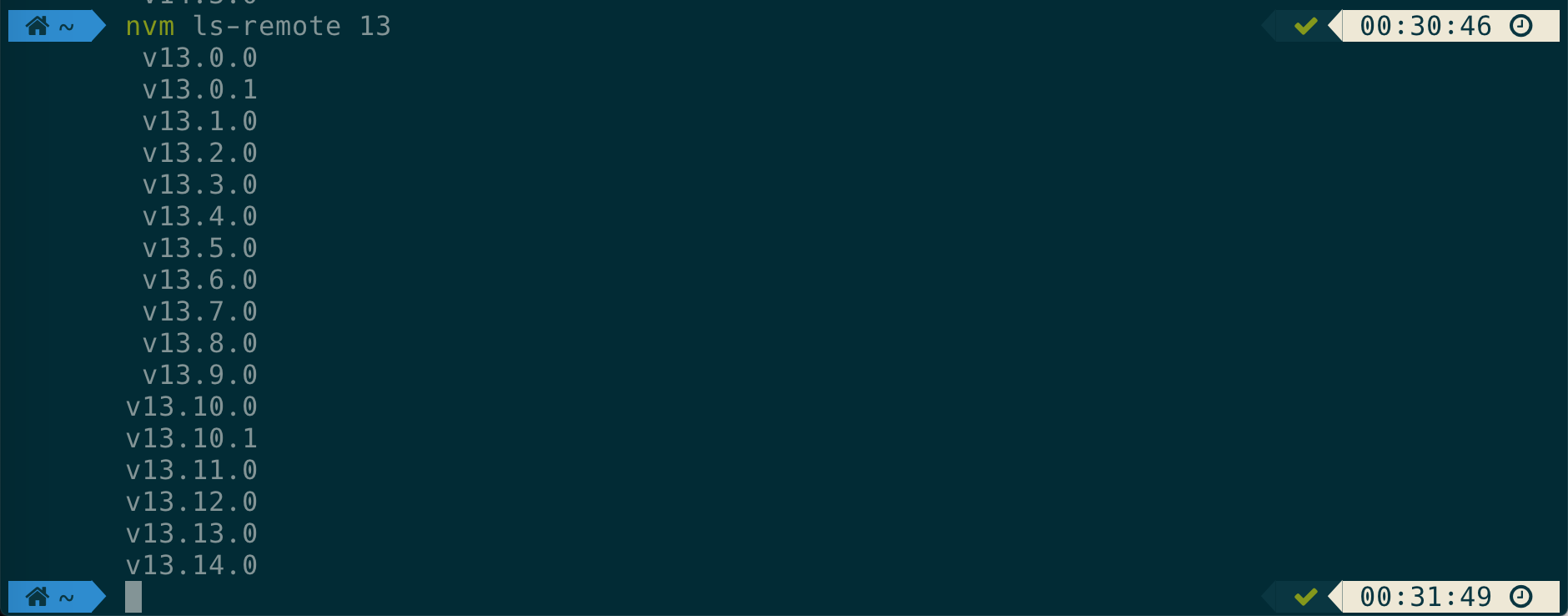
也可以帶入
列出本機安裝的資訊,可以看到我們都還沒安裝:
| |
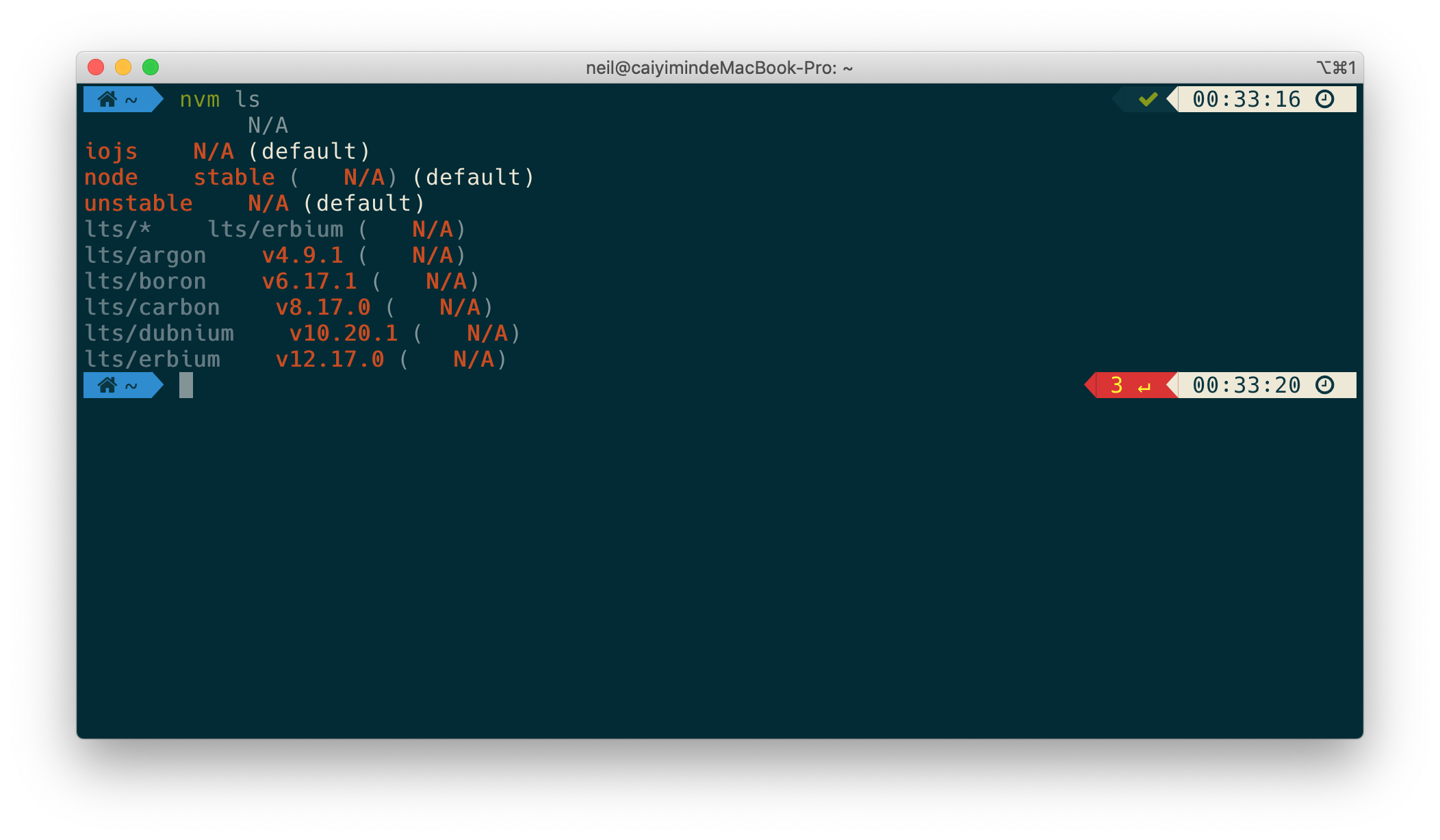
安裝需要的 Node.js 版本
安裝 13.13.0
| |
使用 13.13.0
| |
這樣就會安裝並使用 13.13.0 的 Node.js。
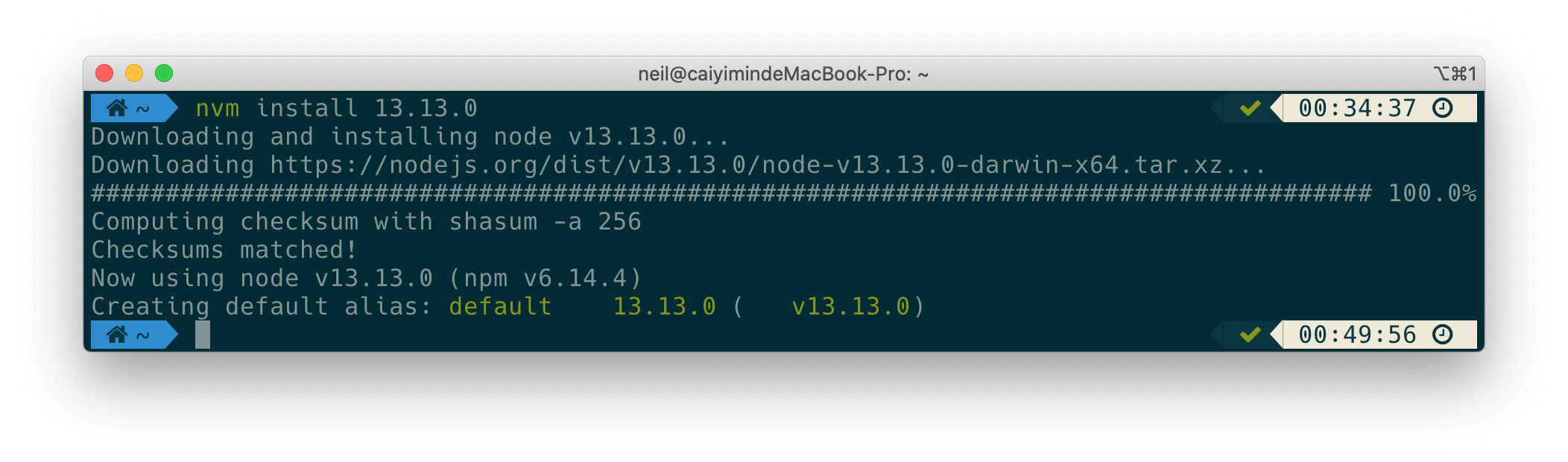
設定預設Node.js版本
經過上面的設定後每次重新開啟Terminal,Node.js的設定還是會被重置,因此需要設定預設使用版本:
| |

之後每次開啟都會使用 13.13.0
NVM 指令整理
nvm --version:檢查nvm是否安裝成功,如果是會輸出版本號nvm ls-remote:查看目前可安裝版本nvm ls-remote <version>:篩選版本號nvm install <version>:安裝指定版本nvm ls:查看本機目前安裝的版本nvm use <version>:切換版本,但重啟Terminal會重置設定nvm alias default <version>:設定每次開啟Terminal使用的Node.js版本nvm -h:列出所有指令選項
移除透過cURL安裝的NVM
刪除相關目錄:
| |
| |
| |
移除~/.zshrc內的nvm設定:
| |
刪除以下內容:
| |
重啟 terminal,查詢以下指令,應該都沒有東西了:
| |
| |
| |
移除透過Homebrew安裝的NVM
| |
一般來說Homebrew 的 node 套件會預設裝在 /usr/local/bin ,移除以下目錄:
| |
| |
| |
確認是否完整移除:
| |